Administration de l’annuaire
Gestion centralisée des contacts
Suivez la modification du numéro de Camille Martin dans le portail, puis sa réception sur un téléphone autorisé. Les données de cet exemple sont fictives.
Lire le guideReprendre un annuaire existant
Préparez vos contacts dans un tableur, puis contrôlez le fichier dans le portail avant de confirmer l’import.
Téléchargez le modèle, puis remplacez les trois contacts fictifs par les vôtres en conservant la première ligne.
prénom;nom;société;poste;service;mobile;téléphone;e-mail;groupesChaque ligne doit comporter un prénom, un nom ou une société, ainsi qu’au moins un téléphone ou une adresse e-mail. Les autres coordonnées peuvent rester vides.
Dans la colonne groupes, séparez plusieurs noms avec |. Par exemple, Agence Lyon|Astreinte affecte la même fiche aux deux groupes. Créez ces groupes dans le portail avant de charger le fichier.
Enregistrez le fichier en CSV UTF-8 avec le point-virgule comme séparateur. Depuis Contacts → Importer un CSV, sélectionnez-le puis cliquez sur Prévisualiser. Le fichier peut contenir jusqu’à 500 contacts. Seuls les nouveaux contacts comptent dans votre capacité disponible.
Si vous saisissez camille.martin.example.test, le portail signale « L’adresse e-mail est invalide. » Il manque le caractère @.
Corrigez la cellule en camille.martin@example.test, enregistrez le CSV, puis choisissez à nouveau le fichier et relancez la prévisualisation. Aucune fiche n’est créée pendant cette vérification.
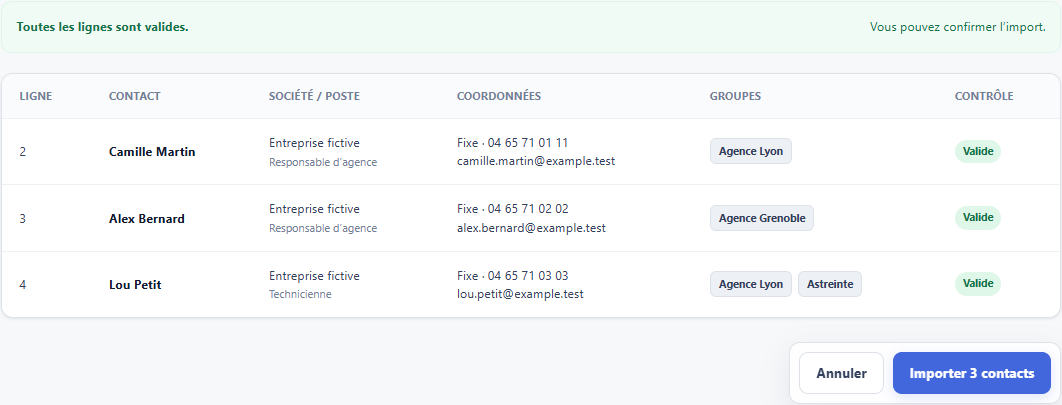
Vous pouvez partir d’un export, ajouter vos nouveaux contacts puis réimporter le CSV. Les lignes dont l’e-mail ou le numéro de téléphone existe déjà sont ignorées, sans modifier les fiches existantes ni leurs groupes. Les doublons entre nouveaux contacts sont ignorés après la première ligne. La prévisualisation indique le nombre de contacts à importer et de contacts déjà existants. Lorsque toutes les lignes sont valides, cliquez sur Importer. Si une ligne échoue pendant la confirmation, aucun contact du fichier n’est ajouté.
Les téléphones reçoivent ensuite les contacts des groupes attribués à leurs utilisateurs, lors de leur prochaine synchronisation. Les noms, les e-mails et les numéros de téléphone de cet exemple sont fictifs. Remplacez-les par vos coordonnées professionnelles avant l’import.
Questions fréquentes
Le portail accepte les fichiers CSV encodés en UTF-8 ou Windows-1252, avec une virgule, un point-virgule ou une tabulation comme séparateur. Un fichier de contacts peut contenir jusqu’à 500 lignes.
Non. Synthact prépare d’abord une prévisualisation. L’administrateur doit vérifier les lignes puis confirmer explicitement l’import avant la création des contacts.
La ligne est signalée et la confirmation reste impossible tant que le fichier contient une erreur. Les nouveaux contacts sont créés en une seule opération : si la confirmation échoue, aucun contact du fichier n’est créé.
Non. Le CSV alimente l’annuaire central Synthact. Les contacts validés sont ensuite distribués selon les groupes autorisés pour chaque appareil.
Découvrez comment les contacts validés dans le portail rejoignent le carnet Android des appareils autorisés.