Administration de l’annuaire
Modifier un contact et le retrouver sur Android
Suivez la modification du numéro de Camille Martin dans le portail, puis sa réception sur un téléphone autorisé. Les données de cet exemple sont fictives.
1. Modifier la fiche de Camille
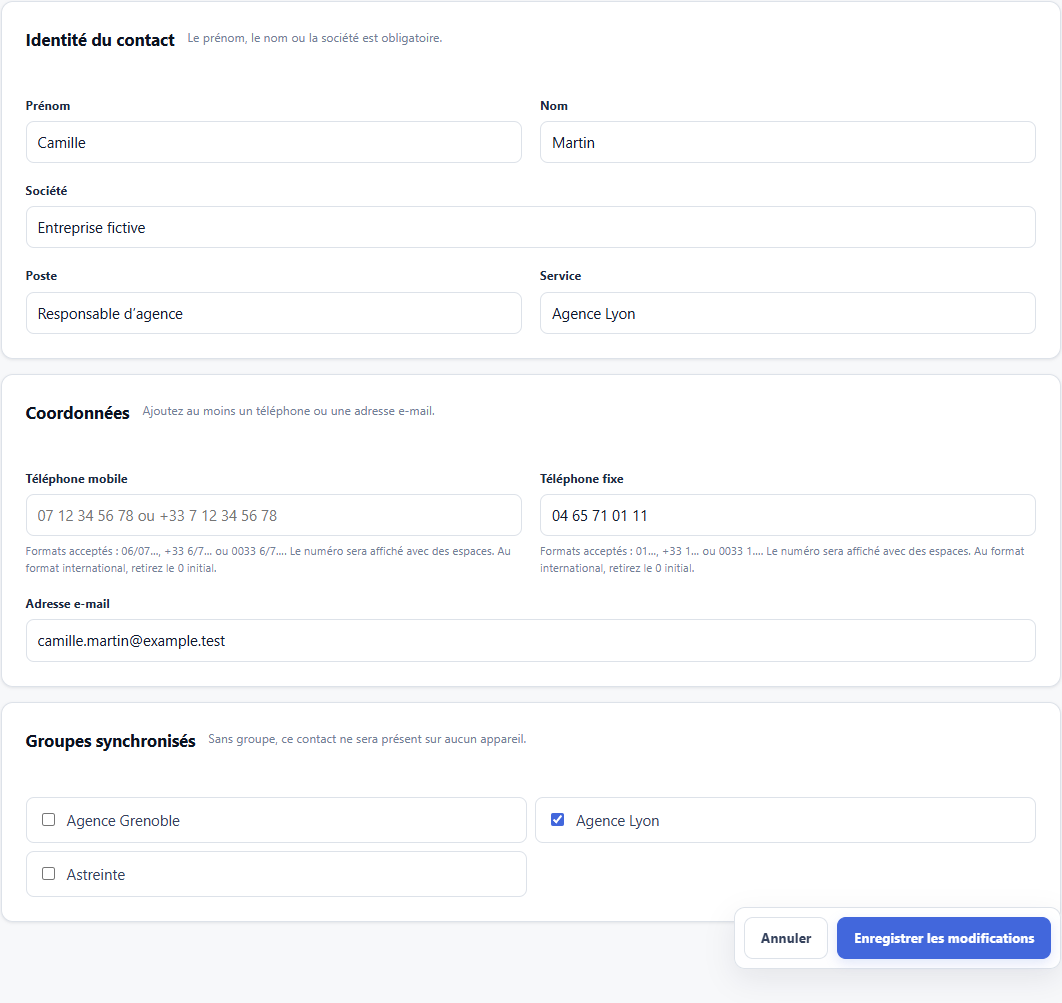
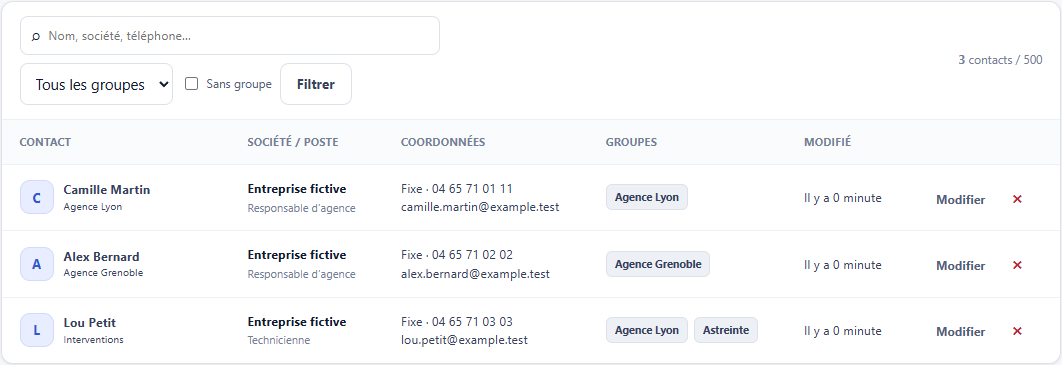
Camille Martin est responsable de l’agence Lyon dans notre entreprise fictive. Sa fiche appartient au groupe Agence Lyon. Un utilisateur auquel ce groupe est attribué reçoit cette fiche sur ses appareils associés ; un utilisateur limité à Agence Grenoble ne la reçoit pas.
Dans Contacts, cliquez sur Modifier à côté de Camille. Son numéro professionnel passe de 04 65 71 01 01 à 04 65 71 01 11. Enregistrez la modification.
2. Synchroniser un téléphone autorisé
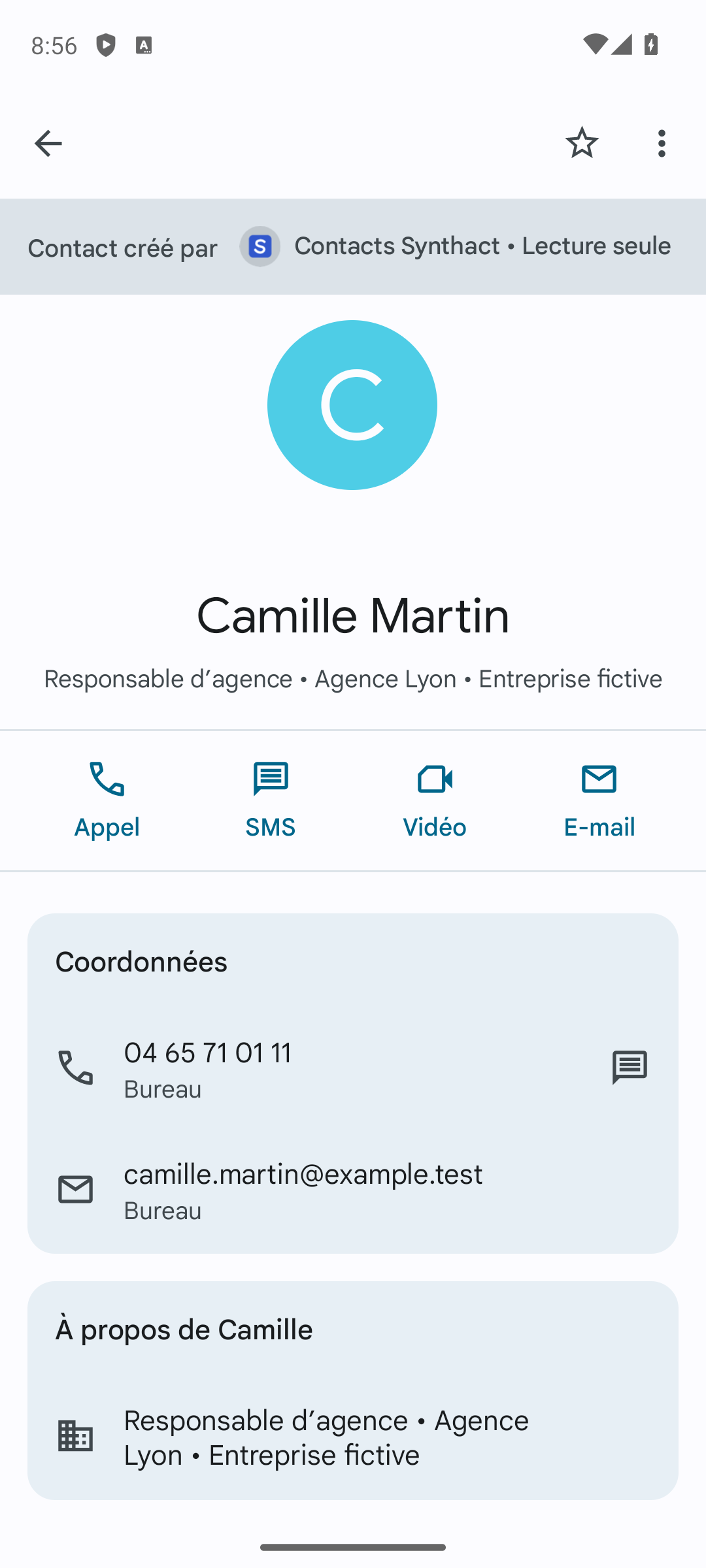
Sur un appareil associé à un utilisateur de l’agence Lyon, ouvrez Synthact et lancez une synchronisation. Attendez qu’elle se termine, puis ouvrez Camille dans l’application Contacts et vérifiez son nouveau numéro.
Vous n’avez pas à corriger chaque téléphone. Les fiches Synthact sont en lecture seule sur Android : leur source reste le portail, ou l’API lorsqu’elle est utilisée par votre organisation.
3. Si l’ancien numéro reste affiché
Vérifiez d’abord que la synchronisation s’est terminée et que le groupe est bien attribué à l’utilisateur. Une connexion absente ou des restrictions de batterie peuvent retarder la réception en arrière-plan.
Si une autre fiche utilise le même numéro, l’application Contacts peut regrouper son affichage avec celui de Synthact. Comprendre le traitement des contacts déjà enregistrés.